Tổng quan giao diện POS
Màn hình POS (/pos) là giao diện bán hàng chuyên biệt dành cho nhân viên tại quầy — toàn màn hình, tối ưu cho thao tác nhanh bằng chuột, bàn phím hoặc qua máy tính bảng.
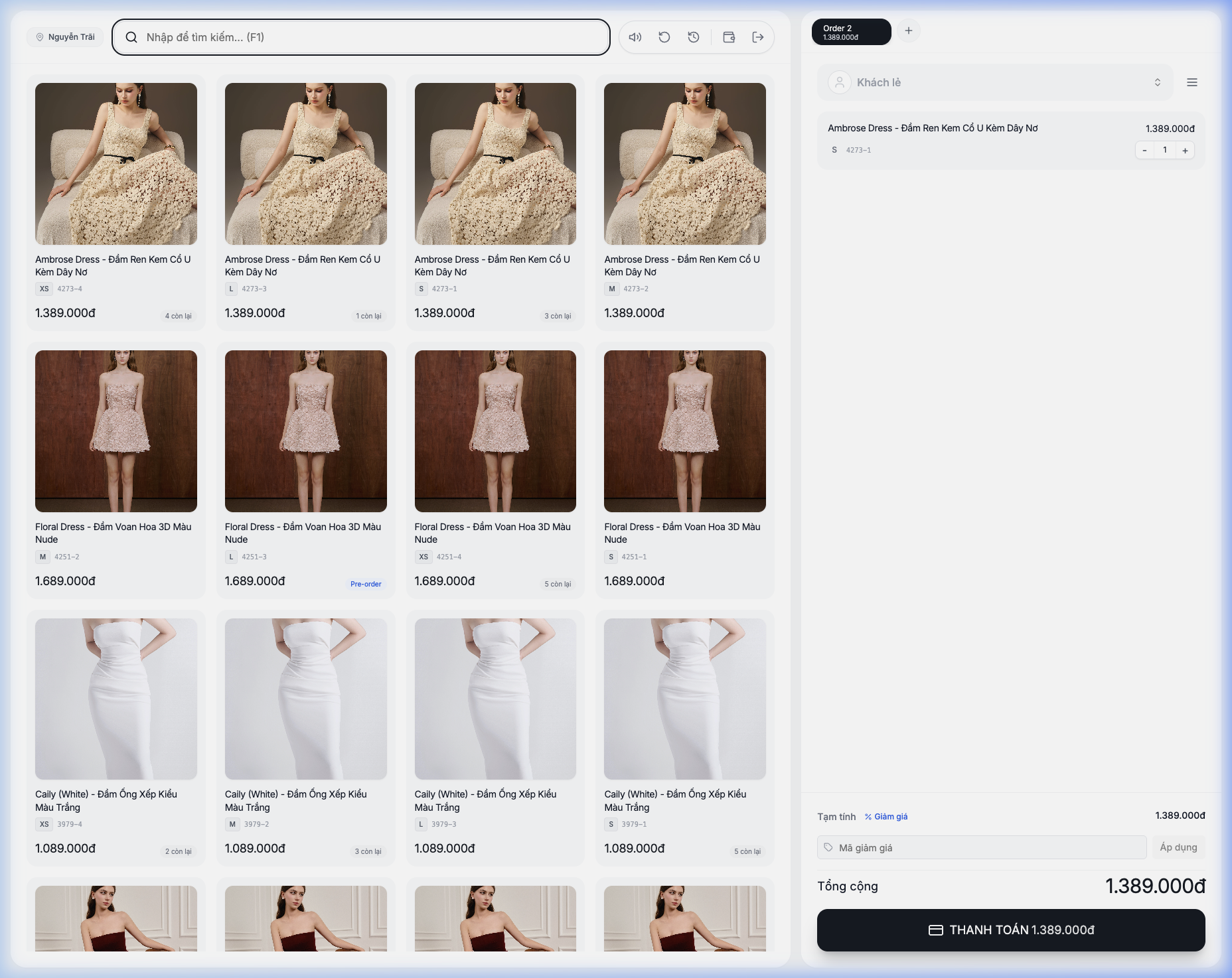
Cấu trúc giao diện
Giao diện POS chia làm 2 vùng chính:
- Phần trái — Danh mục sản phẩm: Hiển thị dạng lưới với ảnh sản phẩm lớn, tên, SKU, biến thể (Cỡ/Màu) và giá. Nhấp vào sản phẩm để thêm vào giỏ.
- Phần phải — Giỏ hàng & Thanh toán: Hiển thị sản phẩm đã chọn, số lượng (+/-), mã giảm giá và nút thanh toán.
Thanh công cụ
Phía trên có các nút tiện ích:
- Tìm kiếm (
F1) — Tìm nhanh sản phẩm theo tên, SKU hoặc dùng máy quét mã vạch. - Loa / Âm thanh — Bật/tắt âm thanh thông báo khi thanh toán thành công.
- Lịch sử — Xem lại các đơn đã bán trong ca.
- Ca làm việc — Quản lý ca bán: mở ca, đóng ca, kiểm đếm tiền mặt.
- Chi nhánh — Chuyển đổi nhanh giữa các chi nhánh/kho hàng.
Quy trình bán hàng
- Chọn sản phẩm: Nhấp vào ảnh sản phẩm trong danh mục hoặc quét mã vạch. Sản phẩm có nhiều biến thể sẽ hiển thị nhãn cỡ (XS, S, M, L...).
- Điều chỉnh số lượng: Dùng nút +/- bên phải giỏ hàng. Hỗ trợ nhập trực tiếp số lượng.
- Chọn khách hàng: Mặc định "Khách lẻ". Nhấp để tìm hoặc tạo khách mới; điểm thành viên được ghi nhận nếu cửa hàng đã cấu hình chương trình.
- Áp mã giảm giá: Nhập mã vào ô "Mã giảm giá" → nhấn Áp dụng. Hệ thống tự trừ vào tổng cộng.
- Thanh toán: Nhấn nút THANH TOÁN [Tổng tiền] để hoàn tất. Hỗ trợ nhiều phương thức: Tiền mặt, VietQR (quét mã thanh toán tự động), thẻ ngân hàng.
Đa tab đơn hàng
POS hỗ trợ mở nhiều tab đơn hàng cùng lúc (Order 1, Order 2...). Nhấn nút + bên cạnh tab hiện tại để tạo đơn mới mà không cần hoàn tất đơn cũ — hữu ích khi phục vụ nhiều khách cùng lúc.
Đối chiếu thanh toán VietQR
Khi SePay được cấu hình, bước thanh toán có thể hiển thị mã QR chứa mã tham chiếu đơn hàng. Trạng thái thanh toán được cập nhật khi hệ thống nhận và đối chiếu thành công dữ liệu do kết nối trả về.
Mẹo: Sử dụng phím F1 để focus nhanh vào ô tìm kiếm — đặc biệt tiện khi dùng máy quét mã vạch.